miércoles, 31 de enero de 2018

El CES 2018


-El CES son las siglas en inglés de Feria de Electrónica de Consumo (Consumer Electronics Show) y es un evento realizado en Enero todos los años en las Vegas.
-Aquí se enseñan nuevos productos de electrónica que pueden, o no aparecer para los consumidores.


-Su historia se remonta al año 1967 donde su primera edición tuvo lugar en NY donde  200 expositores atrajeron la cifra de 17.500 asistentes y entre el 1978 y 1994 se celebraba 2 veces al año una en enero en Las Vegas y otra en verano en Chicago y desde entonces fue solo una vez al año en el año 1981 se vieron en el ces los reproductores Cd que substituirian al VHS y en el año 1997 se vienron en el CES las primeras televisiones HD como dato curioso se alcanzaron las 156.000 personas en el año 2015


Este año en el CES tambien hemos tenido gran cantidad de novedades como:

  1. AIbo el perro robot:Esta monada robotica consta con 22 articulaciones varios sensores de movimiento y una camara en su nariz la cual le permite ver a donde va e indentificar a diferentes personas
  2. Volocopter el coche volador del futuro no está tan lejos: Este dron tamaño humano puede ser probablemente el futuro del desplazamiento urbano    

  3. CLOi este pequeño robot será el que controle los electrodomesticos  y nos ayude en otras cosas como nuestra agenda personal,desgraciadamente este pequeñin no quiso trabajar en su debut en el CES
  4. Lenovo Mirage,aquí ante nosotros tenemos lo que probablemente sea el comienzo de la realidad virtual con estás gafas de VR adaptadas al público con todas las ventajas de la realidad virtua l

  5. Taxi Lyft:Estos coches completamente automatizados lograran que no tengas que preocuparte por quíen conduce después de una noche en el bar con tus amigos,el Taxi lyft os llevará automaticamente a los destinos que indiqueis

  6. Razer,Project Linda: Este proyecto es uno al que le veo más futurode los que se han visto en la CES la idea es tan simple como que un portatil que remplaza el mousepad tipico de los portatiles lo sustituye por tu mobil y además de servirte como mousepad mientrás este conectado va a cargar la batería de tu telefono entre otras cosas
  7. Sophia:Sophia es una robot humanoide que es capaz de caminarque además está recubierta de ¨frubber¨ una especie de pie lsistetica super realista
  8. Si te parece que no hay suficientes robots en el CES te presento al walker de ubtech un robot de seguridad que puede patrullar tu casa y que responderá a tus comandos de voz.


-Como has podido ver en el Ces hay gran cantidad de novedades increibles desde ideas geniales que pronto tendremos en nuestras casas como el proyecto linda de razer o a la monada de CLOi o otras cosas que son bastante interesantes pero su precio no será muy barato y a menos que tengas mucha fluided economica no creo que afrontes su precio como puede ser el pequeño AIbo o el volocoptery otras ideas como el Taxi Lyft o el Lenovo Mirage necesitan algunas mejoras a mi parecer para ser tan increibles como otras y alomejor cambiar un poco el concepto en si del invento

Webgrafía (para los curiosos):
-https://es.wikipedia.org/wiki/Consumer_Electronics_Show
-https://www.theverge.com/2013/1/4/3828848/ces-photo-history
-http://www.enter.co/eventos/ces/2013/los-cinco-momentos-que-marcaron-la-historia-del-ces/
-https://peru.com/epic/epic-mobile/ces-2018-sony-lanza-su-primer-perro-robot-aibo-y-hace-esto-noticia-549590 
-https://www.cnet.com/news/intel-shows-off-flying-car-at-ces-keynote-its-a-drone/ 
-https://www.xataka.com/robotica-e-ia/un-robot-para-controlar-a-todos-los-electrodomesticos-de-lg-asi-es-cloi-el-protagonista-de-la-nueva-linea-de-robots
-http://time.com/5094755/razer-project-linda-ces-2018/
-https://www.cnet.com/es/noticias/la-robot-sophia-ces-2018/  
-https://www.cnet.com/es/analisis/ubtech-walker/primer-vistazo/

miércoles, 24 de enero de 2018

La hisotria de Internet

INTERNET


QUÉ ES?

Internet es una red que conecta a otras redes y dispositivos para compartir información. Esto lo hace por medio de páginas, sitios o softwares. Su popularidad se ha hecho cada vez mayor por su capacidad de almacenar, en un mismo lugar, información de todo tipo y para diferente público.


DONDE ESTÁ?

Internet está básicamente en los países del capitalismo clásico mundial: Londres, España, Holanda, Tokio y no en su casita de elmore del amosbroso mundo de gumball
(desgraciadamente)


CÓMO FUNCIONA?

 Internet funciona porque los estándares abiertos permiten que todas las redes se conecten a todas las redes. Esto es lo que hace posible que cualquiera pueda crear contenido, ofrecer servicios y vender productos sin necesitar el permiso de una autoridad central.


CÓMO Y CUANDO EMPEZÓ?

En el año 1957 la unión sovietica lanzó el primer satelite humano (Sputnik) y a los norteamericanos les parecía peligroso por lo que decidierón conectar varios ordenadores para que si uno era destruido los otros conservaren la información


CÓMO FUE SU EVOLUCIÓN?

 Internet ha revolucionado el mundo. Hoy cumple 40 años y ha alcanzado más de 2,4 billones de usuarios. Esta infografía desarrollada por Trustly muestra cómo ha ido evolucionando internet desde 1969 que se realizó la primera conexión entre los ordenadores de Standford y UCLA, cuando también nació ARPANET.


INTERNET DE USUARIO:

A finales de los 90 hubo muchos cambios, por ejemplo se creó hotmail (1996) y google (1998),  hubo una comercialización de Internet (1995). También se creó Napster, que servía para intercambiar música  a través de internet (1999).
La web2.0 comprende aquellos sitios en los que se podía intercambiar información, con la colaboración de www. Fue creado en 1990, por Tim Barners-Lee y Robert Cailliau. Web 2.0 trajo páginas web más dinámanicas, comunidades online participativas, usuarios proactivos y prosumidores, convergencia digital y una nueva economía mediática.


RED POR CABLE O INALÁMBRICA

Las redes que se pueden usar son las inalámbricas, que son wi-fi, bluetooth, vía satélite y por telefonía móvil y las redes cableadas que son generalmente por fibra óptica.
También hay redes eléctricas que se utilizan líneas eléctricas.


IP DE UN ORDENADOR

La IP (Internet Protocol) de un ordenador es un estándar que se emplea para el envío y recepción de información mediante una red. La dirección IP puede cambiar muy a menudo por cambios en la red o porque el dispositivo encargado dentro de la red de asignar las direcciones IP decida asignar otra IP.


PING

PING (Packet Internet Grop) es una utilidad diagnótica en redes de computadoras que comprueba el estado de comunicación por medio de un envío de paquetes.Lo cual a los jugadores de videojeugos multijugador online a tiempo real nos fastidia que


IPCONFIG

Es una aplicación de consola que muestra los valores de configuración de red. Se puede poner en el Cmd por ejemplo


TIEMPO DE DESCARGA

El tiempo de descarga es lo que tarda un documento en descargarse. Por ejemplo:
3000 MB con 300mbps tardará 10 segundos.


MAPA


En este mapa se pueden ver los rankings mundiales de algunas aplicaciones de internet, como por ejemplo, google, a xunta, facebook, yahoo
Algunos ejemplos: 
-Google.com es el número 1 en el ranking mundial y número 1 en el ranking estadounidense. 
-Google.es es el número 42 en el ranking mundial y el número 1 en el ranking español.
-Xunta.es es el número  19461 en el ranking mundial y el número 400 en el ranking español.
Como curiosidad las páginas web están agrupadas por paises los cuales tienen colores pero todas las páginas porno están agrupadas juntas.


lunes, 15 de enero de 2018

Seguridad informática ||


Seguridad informatica, 
ejercicios
Cuestiones

1. Indica si los siguientes sistemas de seguridad informática pertenecen al tipo de seguridad física, lógica o humana
a) Cifrar el contenido de un archivo. Lógica
b) Coloca un equipo en una sala con llave. Física
c) Indicar al usuario que utilice una contraseña segura.
d) Colocar una contraseña de inicio de sesión. Humana
e) No acceder a páginas web peligrosas. Humana


2. ¿Qué cifrado crees que será más seguro el cifrado simétrico o el asimétrico?
El cifrado asimétrico

¿Por qué?
Porque al utilizar dos claves distintas de cifrado (la del emisor y el receptor) resulta más difícil descifrar ambos métodos y por ello es más seguro


3. Lee el siguiente artículo http://www.genbeta.com/truco/esteganografia-oculta-mensajes-dentro-de-un-archivo y contesta estas preguntas:

a) ¿Qué significa esteganografía?
 La esteganografía es el método mediante el cual se ocultan mensajes dentro de una imagen o audio

b) Escribe el nombre de un programa de software libre que se puede utilizar para este fin. 
Steghide

c) En que parte de la imagen guarda la información
En pequeñas ¨imperfecciones¨ de la imagen o audio


4. Averigua como se configura el Firewall que viene en el sistema operativo Windows. Explica para qué crees que sirven las Excepciones del Firewall

-Haz clic en el icono de Windows: Primero selecciona el panel de control, luego selecciona sistema y seguridad y por último, selecciona Firewall de Windows ahí puedes activarlo.

-Las excepciones del firewall sirven para que tu puedas indicar las páginas que tu sepas que son seguras y al indicarlo el firewall no se activará en esa página lo cual hará la navegación más rápida(al navegar en esa página estaras más expuesto a malwares)


5. Indica que problemas tendremos si dejamos nuestro router wi-fi sin contraseña.
-Que cualquier persona podría utilizar nuestro wifi y en caso de que realizara cualquier acción ilegal como entrar en la deepweb los responsables seriamos nosotros de los actos ilegales


6. Entra en la página oficial del DNI Electrónico http://www.dnielectronico.es/index.html en la sección de preguntas frecuentes y contesta:
a) ¿Qué información contiene el chip de la tarjeta?
El chip que incorpora la tarjeta tiene los mismos datos que aparecen impresos en la tarjeta junto con los certificados de autenticación y firma electrónica
b) ¿Qué son los certificados electrónicos?
Un certificado digital o certificado electrónico es un fichero informático generado por una entidad de servicios de certificación que asocia unos datos de identidad a una persona física o empresa, confirmando de esta manera su identidad digital en Internet.


7. Busca en Internet 3 programas antivirus de pago. Indica el precio que debe pagar el usuario por ellos.

-G DATA: 44,95€ por 12 meses y 84,95€ por 24 meses

-Bitdefender Internet Security. 2018, 49,99€ por 1 año 79,99€ por 2 años y 104,99€ por 3 años

-Trend Micro Internet Security: 37,46€ un año 52,92€ dos años


8. Una vez comprado un antivirus¿Se puede seguir utilizando durante tiempo ilimitado?
-No
¿Por qué?
-Porque acaban quedando obsoletos


9. Accede a la web https://www.virustotal.com/ y comprueba el funcionamiento con un archivo. Explica que hace esta web.
Está página lo que hace es que nos analiza un archivo en busca de cualquier tipo de malware


10. Busca en Internet 3 antivirus gratuitos, indica los nombres.

-Avast Free Antivirus

-Bitdefender (Versión gratuita)

-Amiti Antivirus

Practica 1 
Busca en la página portableapps.com/ el antivirus Clamwin. Lo debes descargar, instalar y probar.


Cuestiones

11. Si en una página web aparece un Antispyware gratuito que dice detectar amenazas graves en tu ordenador. ¿Crees que sería conveniente descargarlo e instalarlo?
 -No
 Explica por qué.
 Devido a que es muy probable que sea un malware que finje ser un Antispyware y aunque los programas gratuitos suelen ser suficiente para protegernos de los malware los de pago sulen tener más funciones


12. Indica las formas más habituales de propagación de malware.
 1-En los archivos adjuntos en el correo electrónico
 2-A través de JavaScript
 3-Descargado al pulsar sobre ventanas emergentes


13. Indica una contraseña segura y fácil de recordar. Explica como la has creado.
¨HRJNJJBN¨ lo que he hecho es usar mi nickname en gran cantidad de páginas web y juegos (diegeras) y coger el valor de cada letra A=1,B=2,C=3... y multiplicarlo por 2,y luego esos valores devolverlos a letras,se puede hacer con cualquier nickname y cualquier operacióna los valore,solo tienes que acordarte de la operación y con tu ickname vas a tener tu contraseña (esa no es mi contraseña por si a alguien se le ocurre intentarlo) 


14. Explica detalladamente como borrar el historial de navegación, las cookies y los archivos temporales de Internet en el Microsoft Internet Explorer.


15. Explica detalladamente como borrar el historial de navegación, las cookies y los archivos temporales de Internet en el Mozilla Firefox.
1º Hazemos click en la esquina superior derecha de la barra de herramientas de firefox dependiendo de la versión de firefox que tengas te saldrá una ventana diferente pero en todos los casos tienes que darle a opciones
2ºEn la pestaña de seguridad y privacidad hayque buscar el ''apartado'' de historial
3ºAhí podras acceder a la posibilidad de que firefox no recuerde nada en el historial y también a borrar el historial y la cookies


16. Accede a la siguientes web y explica detalladamente en que consiste cada una.
https://www.osi.es/ 
La OSI es una página que proporciona la información y el soporte necesarios para evitar y resolver los problemas de seguridad que pueden existir al navegar por Internet.


17. Completa el siguiente cuestionario y apunta cuantas preguntas has acertado.https://www.osi.es/conoce-los-riesgos/comprueba-lo-que-sabes 
He acertado 9 de 10 preguntas porque en la primera mi ego me obligo a seleccionar la opción que menciona mi tipazo respecto a enviar fotos por WhatsApp

Completa las frases,vamos a elaborar un resumen de la unidad completando las palabras que faltan. 

El cifrado de mensajes se llama criptografía. Antiguamente se realizaba con métodos manuales pero como ha alcanzado un gran desarrollo ha sido gracias a los sistemas informáticos.
Un cortafuegos o Firewall es un elemento encargado de controlar y filtrar las conexiones a red de un ordenador.Los cortafuegos sirven para controlar o restringir el uso de internet que realizan los equipos de una red. Por ejemplo puede servir para limitar el uso de páginas de contenidos inadecuados o el acceso a redes sociales.
Para evitar el acceso de equipos no autorizados a una red wi-fi se utilizan protocolos de seguridad. Para poder acceder se requiere una clave de acceso.
El protocolo https es un sistema para asegurar que los contenidos que estamos viendo en el navegador están cifrados y no pueden fácilmente interceptados por un atacante.
Los certificados digitales sirven para acreditar nuestra identidad y así poder acceder a determinados servicios en la web como los de banca electrónica o para consultar información privada.
Hay diferentes tipos de malware: virus, gusanos y troyanos. En general es utilizado hoy en día para robar información personal o crear redes de ordenadores zombies que utilizan los hackers para realizar ataques a webs.Es imprescindible tener un programa antivirus actualizado para evitar las amenazas del malware. Es una idea equivocada que por tener un ordenador con Linux o un Mac no podamos tener virus. Por lo tanto hay que tener también precaución con ellos.Los sistemas que utilizan para que los virus infecten un equipo son: la explotación de una vulnerabilidad del sistema o de otro software, haciéndonos creer que descargamos algún programa o driver útil, instalando algún programa infectado o incluso simplemente conectando nuestra memoria usb en un equipo infectado.
Las contraseñas seguras deben estar compuestas de un número grande de caracteres; se deben mezclar letras, números y otros caracteres y no debe ser una palabra normal.
Cualquier archivo que descarguemos de internet debe ser comprobado con el antivirus y debemos tener cuidado al instalar programas para que no se instalen también complementos o barras de proxys que no necesitamos.

domingo, 17 de diciembre de 2017

Seguridad informática


Eres consciente de que en internet no todo son gatitos y gente callendose?
También hay una parte peligrosa de internet,el malware. El malware (abreviatura de “software malicioso”) es todo tipo de programa o código informático malicioso cuya función es dañar un sistema o causar un mal funcionamiento. Hay distintos tipos de malware entre los que se encuentran:
  1.  Virus clásico:Estos programas infectan a otros programas añadiendo su código para tomar el control de los archivos infectado.

  2. Gusanos de red:Este tipo de malware usa los recursos de red para distribuirse:Pueden penetrar de un equipo a otro y lo hacen mediante: Correo electrónico, sistemas de mensajes instantáneos, redes de archivos compartidos,etc... 

  3. Troyanos:Estos programas maliciosos incluyen una gran variedad de programas que efectúan acciones sin que el usuario se dé cuenta y sin su permiso.

  4. Spyware:Software que como su nombre indica recolecta información sobre un dispositivo de forma no autorizada con una presencia completamente invisible para el usuario en muchos casos.
  5. y muchos más...
Pero tambien hay formas de protegerse de los malware
Entre estás formas tenemos la opción de instalar programas especificos que nos protejan de estos programas como puede ser el famoso avast pero con tener esos programas instalados no podemos pensar que somos inmortales frente a los malware sino que lo mejor que podemos hacer es adoptar unas conductas que faciliten el trabajo a estos programas y aumenten lo seguros que estamos aquí te dejo algunas conductas que te pueden ayudar a estar más seguro
  1. Ten cuidad con lo que descargas y trata de acerlo de sitios de confianza los programas que descargas pueden tener un malware alomejorcumplen la función para lo que los descargaste pero te pueden instalar un malware y perjudicarte

  2. Trata de navegar con seguridad,no hagas click en todo lo que veas por interne,la mayoria de anuncios te redirigen a páginas las cuales tienen malwares, ten cuidado con los elementos emergentes engañosos,si se te abré alguna ventaña emergente no trates de cerrarla dandole a la X sino que recomiendo cerrar el proceso en el administrador de tareas; otros elementos emergentes pueden indicarte que tienes una infección que solo su programa puede solucionar, ningun programa de protección te dirá esto así que nos les hagas caso

  3. Instala un antivirus,trata de mantenelo actualizado y escanear una vez por semana,un antivirus no es un sistema infalible, así que no debes modificar tus buenos hábitos de navegación

  4. También es recomendable descargar un firewall el cual es un programa informático que controla el acceso de un ordenador a la red y de elementos de la red a al ordenador, por motivos de seguridad.

  5. Un antivirus gratuito debe de detectar los mismos virus que uno de pago si son de la misma compañía. La diferencia entre los dos es que el de pago tiene mas opciones a configurar, ofrece otras protecciones diferentes a las amenazas comunes y utiliza técnicas avanzadas para la detección y eliminación de malware.Es lógico que un antivirus de pago tenga recursos económicos para hacer de mejor manera las cosas pero no hay problema si usas un antivirus gratuito o uno de pago, los dos proporcionan una seguridad buena a tu sistema.
Hay principalmente tres sistemas operativos:Windous Linux y Mac

Linux es uno de los favoritos de la comunidad libre y que odia las ataduras. Existen muchos mitos alrededor de este SO. Se suele decir que es muy complicado, pero eso, en la actualidad, dista de la verdad. Además, prácticamente todo ahí es gratuito.

Windows es ideal para aquellos que necesitan programas un poco más profesionales (por ejemplo, de edición), pero no tienen mucha experiencia en este ámbito. Windows te permitirá hacer tareas relativamente avanzadas de forma sencilla.

Mac: Mac es caro, muchas de las apps en su tienda son de pago y no es abierto. Eso sí, si tienes el dinero y quieres, por ejemplo, diseñar profesionalmente, es la mejor opción. Además, es sencillo de usar y bastante intuitivo.

En resumen si eres un usuario común sin mucho conocimiento, Windows es lo tuyo. Si te gusta inmiscuirte hasta el esqueleto de tu OS, opta por Linux y si tienes dinero y quieres usar programas bastante especializados, Mac es para ti.

Peor respecto a la seguridad informática que es el tema que estamos a tratar en caso de que tengas conocimientos informáticos avanzados el sistema más seguro el linux debido a que al ser un código abierto tu puedes defenterte del malware personalmente y además a toda la gente que le afecte ese virus va a trabajar para derrotarlo y seguramente si lo derrotan den una copia de su sistema linux editado a la comunidad para ayudarles por lo cual es el sistema operativo más seguro.

Respecto a los dispositivos móbiles tenemos una herramienta bastante util:El Android Decive Manager esta página nos permites localizar nuestro dispositivo en caso de perdida del mismo o de robo además nos permite borrar todos los datos del dispositivo lo cual es una garantía en caso de robo o de perdida y está página es una página segura libre de malware en la cual es unicamente necesario introducir tu correo electrónico

miércoles, 13 de diciembre de 2017

Arquitectura de un ordenador

1º Actividad: puertos externos


-1: Puerto USB:Universal Serial Bus

-2: Puerto VGA, Video Graphics Array (Adaptador Gráfico de Video), utilizado para pantallas analógicas

-3: Puerto USB 3.0

-4: Puerto RJ45: Es el puerto para los cables de red

-5: Puertos de sonido

-6: Puerto Ps2: Es el puerto utilizado para las conexiones de ratones (verde) y teclados (lila)

-7: Puerto DVI: Es al igual que el VGA un puerto para transmitir imágenes y está en un punto medio de calidad entre el VGA y el HDMI

-8: Puerto HDMI: (High Definicion Multimedia Interface) es un puerto de imagenes en alta definición


2º Actividad: placa base
-1: Ranuras PCI

-2: Puertos externos

-3: Conectores de memoria DDR

-4: Ranura AGP

-5: Zócalo de la CPU

-6: Conector ATX de alimentación

-7:  Disipador del Northbridge

-8: Northbridge

-9: Southbridge

-10: Batería

-11: Puertos SATA

-12: Conector PCI express


3º Actividad:Distintas tarjetas de expansión
-Las tarjetas de expansión son unos dispositivos con distintos circuitos integrados cuyo objetivo es aumentar las capacidades del ordenador.
 -Hay distintos tipos de tarjetas:

  -Tarjetas de sonido, las cuales permiten controlar y gestionar el audio mediante un programa que actúa de mezclador


Tarjeta de sonido
-Tarjetas gráficas, la cual procesa los datos provenientes de la CPU y los transforma en información representable en un dispositivo de salida
Tarjeta gráfica


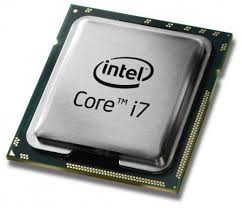
4º actividad: Procesadores intel (i3 i5 i7)

-Los procesadores Intel i3, i5 e i7 representan las divisiones de gama baja,  media y superior respectivamente.

 -El rango de velocidad del procesador i3 es de 1,2 GHz a 3,33 GHz
 -El rango de velocidad del procesador i5 es de 1,06 GHz a 3,6 GHz
 -El rango de velocidad del procesador i7 es de 1,06 GHz a 3,46 GHz

-En cuanto a la velocidad de transferencia de datos la mayoría de los procesadores tienen una velocidad de entre 2,5 y 5 gigatransferencias por segundo pero algunos procesadores i7 utilizan el enlace QuickPath Interconnect para obtener una velocidad de 6,4 gigatransferencias por segundo

5ºActividad: Cables de la fuente de alimentación

-Hay distintos tipos de cables de alimentación que sirven para dar energía a distintos componentes de la placa base.
-Algunos tipos son los cables de 20 pines
Cable de 20 pines
-Los de 24 pines  que  son más modernos que los de 20 gracias a la necesidad 
de aumentar la corriente en la placa base
Cable de 24 pines
-También hay conectores de 4 pines,también conocidos como ATX12V sobre todo para alimentar la CPU.


Read more at: https://www.vichaunter.org/informatica/que-conectores-encontramos-en-una-fuente-de-alimentacion-para-pc

Read more at: https://www.vichaunter.org/informatica/que-conectores-encontramos-en-una-fuente-de-alimentacion-para-pc 


Read more at: https://www.vichaunter.org/informatica/que-conectores-encontramos-en-una-fuente-de-alimentacion-para-pc
Cable de 4 pines


Read more at: https://www.vichaunter.org/informatica/que-conectores-encontramos-en-una-fuente-de-alimentacion-para-pc


Read more at: https://www.vichaunter.org/informatica/que-conectores-encontramos-en-una-fuente-de-alimentacion-para-pc


Read more at: https://www.vichaunter.org/informatica/que-conectores-encontramos-en-una-fuente-de-alimentacion-para-pc
gracias a la necesidad de aumentar la cantidad de corriente en la placa base

Read more at: https://www.vichaunter.org/informatica/que-conectores-encontramos-en-una-fuente-de-alimentacion-para-pc
gracias a la necesidad de aumentar la cantidad de corriente en la placa base

Read more at: https://www.vichaunter.org/informatica/que-conectores-encontramos-en-una-fuente-de-alimentacion-para-pc
gracias a la necesidad de aumentar la cantidad de corriente en la placa base

Read more at: https://www.vichaunter.org/informatica/que-conectores-encontramos-en-una-fuente-de-alimentacion-para-pc
gracias a la necesidad de aumentar la cantidad de corriente en la placa base

Read more at: https://www.vichaunter.org/informatica/que-conectores-encontramos-en-una-fuente-de-alimentacion-para-pc

6º Ordenador sin límite de precio
Tipo Objeto Precio
CPU AMD - Threadripper 1950X 3.4GHz 16-Core Processor $899.99 
Enfriameniento de la CPU NZXT - Kraken X62 Liquid CPU Cooler $199.89 
Placa base Asus - ROG Strix X399-E Gaming EATX TR4 Motherboard $374.99
Memoria Corsair - Vengeance RGB 128GB (8 x 16GB) DDR4-3000 Memory $1699.99 
Alamcenamiento Samsung - 850 EVO 4TB 2.5" Solid State Drive $1516.68

Samsung - 850 EVO 4TB 2.5" Solid State Drive $1516.68 
Tarjetas de
video
NVIDIA - GeForce GTX 1080 Ti 11GB Founders Edition Video Card (2-Way SLI) $1099.99 

NVIDIA - GeForce GTX 1080 Ti 11GB Founders Edition Video Card (2-Way SLI) $1099.99 
Caja Corsair - Carbide Clear 600C ATX Full Tower Case $129.99 
Fuente energía Corsair - 1200W 80+ Platinum Certified Fully-Modular ATX Power Supply $299.99 
Sistema operativo Microsoft - Windows 10 Pro Full - USB 32/64-bit $179.89 
Tarjeta de sonido Asus - Essence STX II 24-bit 192 KHz Sound Card $215.98 
Monitor Samsung - LC49HG90DMNXZA 49.0" 3840x1080 144Hz Monitor $1378.82 
Monitor De Repuesto Samsung - LC49HG90DMNXZA 49.0" 3840x1080 144Hz Monitor $1378.82
Teclado Logitech - G510s Wired Gaming Keyboard $400.19 
Ratón Logitech - G900 CHAOS SPECTRUM Wireless Optical Mouse $98.59 
Cascos Sennheiser - Momentum 2.0 Headset $393.18
Total $12883.65

lunes, 30 de octubre de 2017

¿Qué es el html y para que se utiliza?

El html o (HyperTeax  Markup Languaje) es un lenguaje de programación.
Es el lenguaje principal utilizado en la creación de páginas web,se escribe con ¨etiquetas¨ que tienen a ambos lados los corchetes angulares (<,>,/) y las etiquetas se escriben de la siguiente forma:
 <inicio de ejemplo de etiqueta>
 </fin de ejemplo de etiqueta>

 existen algunas  excepciones respecto al fin de las etiquetas que usualmente sólo se utilizan con el inicio de la etiqueta como puede ser la etiqueta br que nos indica salto de linea img que sirve para poner una imagen entre otras etiquetas.

Nuestro código siempre debe empezar con la etiqueta <html>  y terminar con la etiqueta </html> otras etiquetas importantes son: <title> aquí se insertaría el titulo de la página</title>
<b>todo lo que esté escrito aquí dentro estaría en negrilla</b>
<i>y esto en cursiva</i>
<sub>esto sería en subíndice</sub>
<sup> en superíndice</sup>
para poner un link de una página web <a href=¨la dirección que quieras¨> aquí el nombre que quieras que se vea <a/> 
Este es un ejemplo de como se pondría un video <iframe(está es la etiqueta para insertar video) width="560" (esto la anchura con la que se va a a ver)height="315"(esto la altura) src="https://www.youtube.com/embed/W3ob463faPY"(esto la dirección del video)frameborder="0"(esto es si tendrá marco) allowfullscreen(esto permite que se ponga en pantalla completa)></iframe>


Aquí os dejo para teminar un ejemplo sencillo de código html

<html>
<head>
<title>Este es mi ejemplo</title>
</head>
<body> Aquí te cuento mi ejemplo y te paso un video donde se explica <iframe frameborder="0" height="315" src="https://www.PaginaExplicativa" width="560"></iframe>
</body>
</html>

Ultima tanda de ejercicios

Este gif mio es genial :D Aquí os dejo algunos trabajos de Calc -Primer ejercicio -Segundo ejercicio -Cuarto ejercicio